«ЗвукиЯ» работает прямо внутри мессенджера MAX — как мини-приложение. Не нужно отдельно открывать сайт или логиниться заново: создали песню — слушайте, скачивайте и делитесь ею, не выходя из чата. В этой инструкции показываем весь путь на реальных скриншотах: от вызова приложения до готового видео-слайдшоу. Бот «ЗвукиЯ» в MAX: max.ru/id772270354216_1_bot.
Шаг 1. Откройте «ЗвукиЯ» из чата с ботом
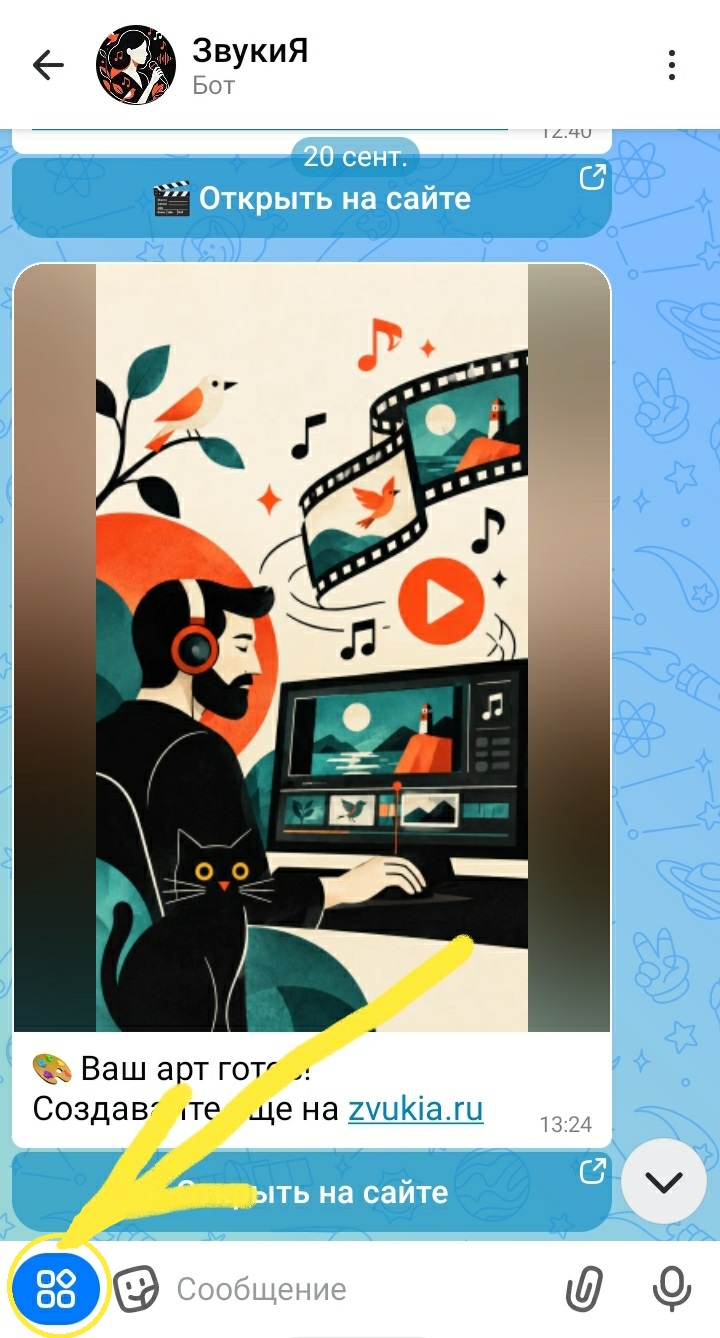
Бот «ЗвукиЯ» в MAX присылает уведомления о готовности генераций — например, когда картинка или трек готовы. Чтобы открыть мини-приложение, в чате с ботом нажмите кнопку с четырьмя квадратиками слева от поля ввода сообщения — «ЗвукиЯ» откроется прямо в мессенджере.
Шаг 2. Главное меню мини-приложения
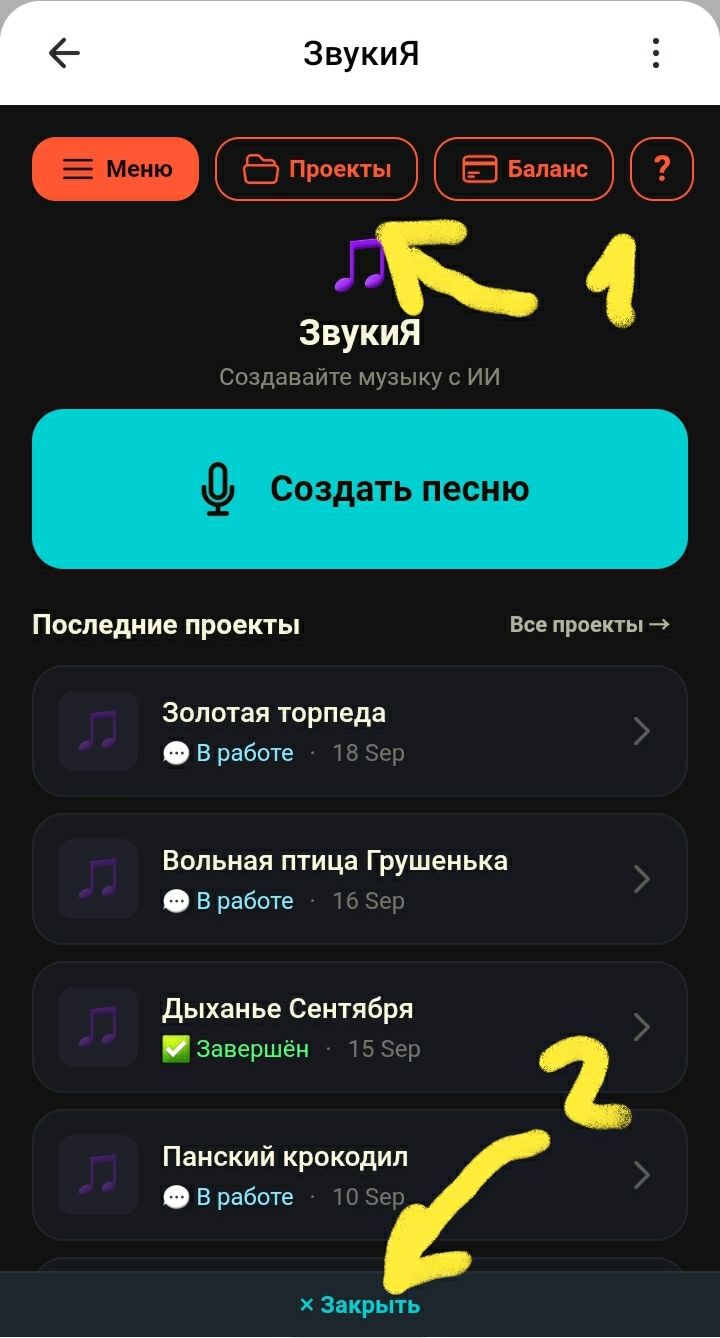
На главном экране — разделы «Меню», «Проекты» и «Баланс». Крупная кнопка «Создать песню» запускает новую генерацию, а ниже — список «Последние проекты» со статусами: «В работе» или «Завершён» (зелёная галочка). Нажмите на проект, чтобы открыть его.
Шаг 3. Проект с песней: плеер и кнопки действий
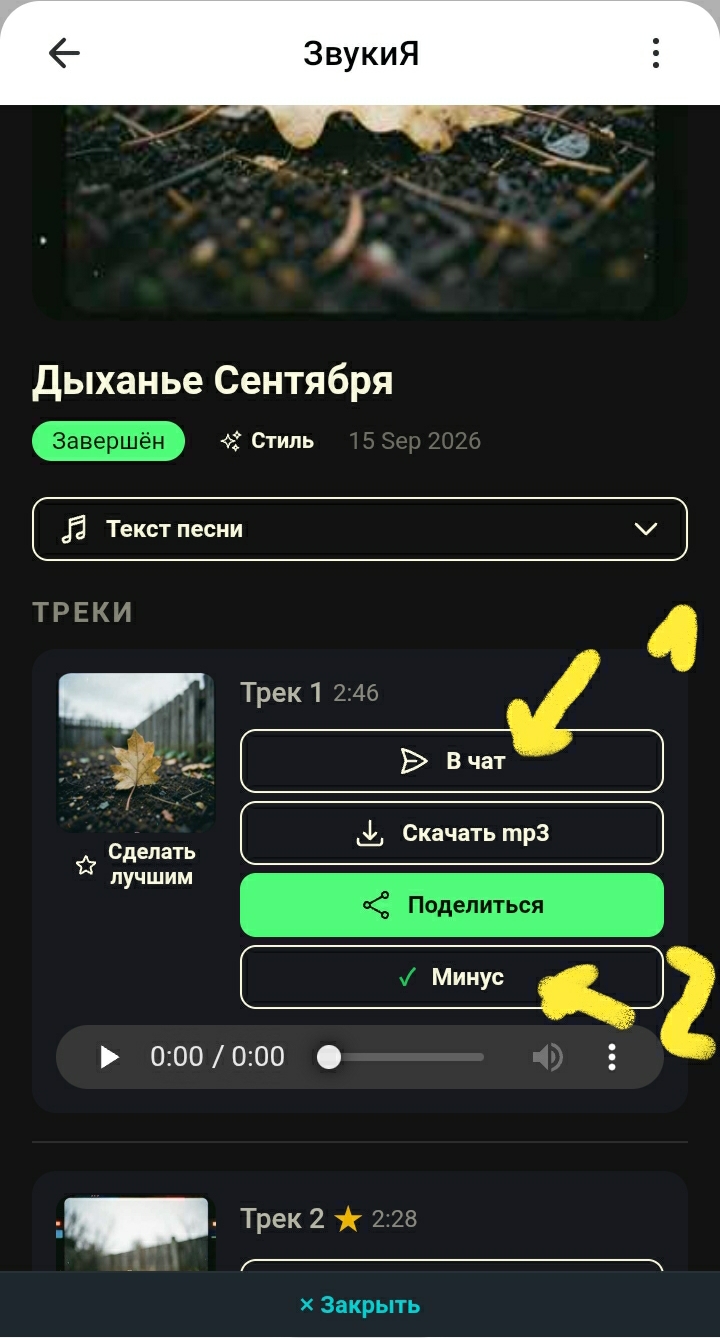
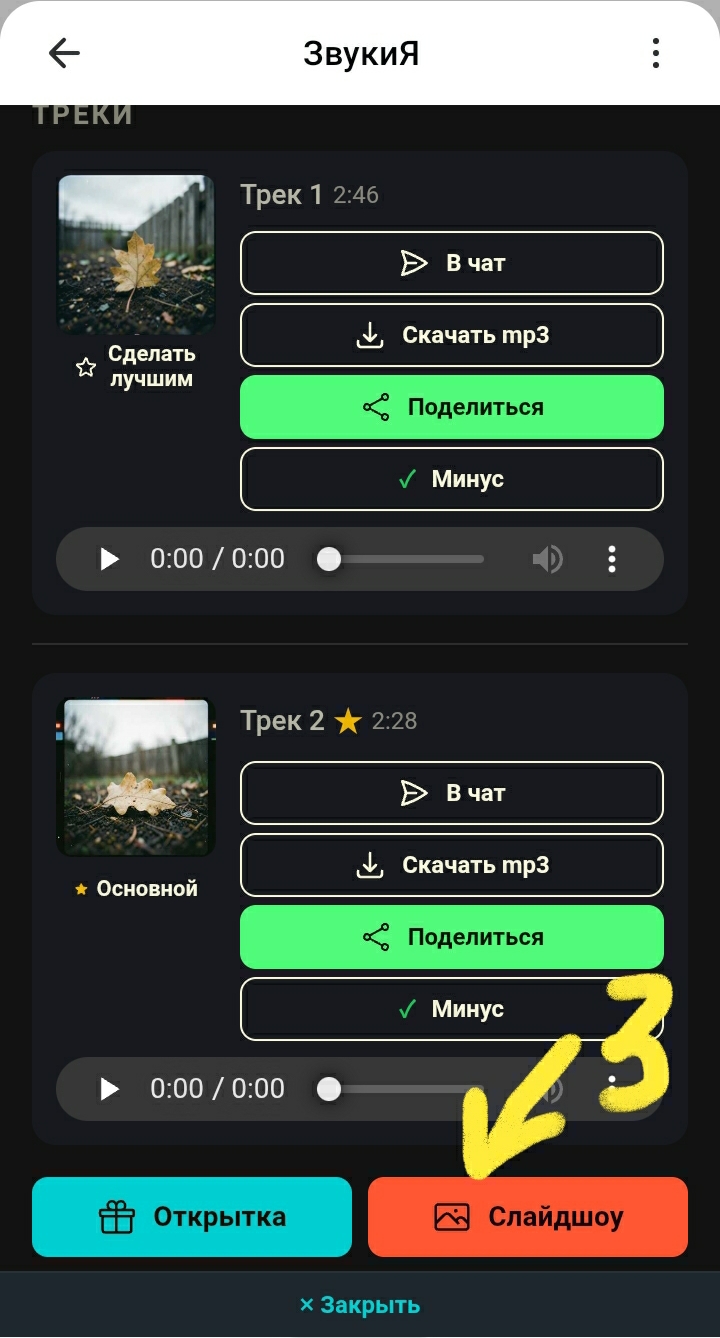
В готовом проекте собраны все треки — с обложками, плеером и текстом песни. У каждого трека свой набор кнопок:
- «В чат» — бот отправит аудио или видео прямо в диалог MAX;
- «Минус» — получить минусовку трека (пошаговая инструкция);
- «Скачать mp3» — сохранить файл на устройство;
- «Поделиться» — отправить ссылку на страницу трека;
- «Сделать лучшим» (звёздочка) — выбрать главный трек проекта.
Внизу проекта — две большие кнопки: «Открытка» и «Слайдшоу». Они превращают вашу песню в видео.
Шаг 4. Соберите слайдшоу из фото и трека
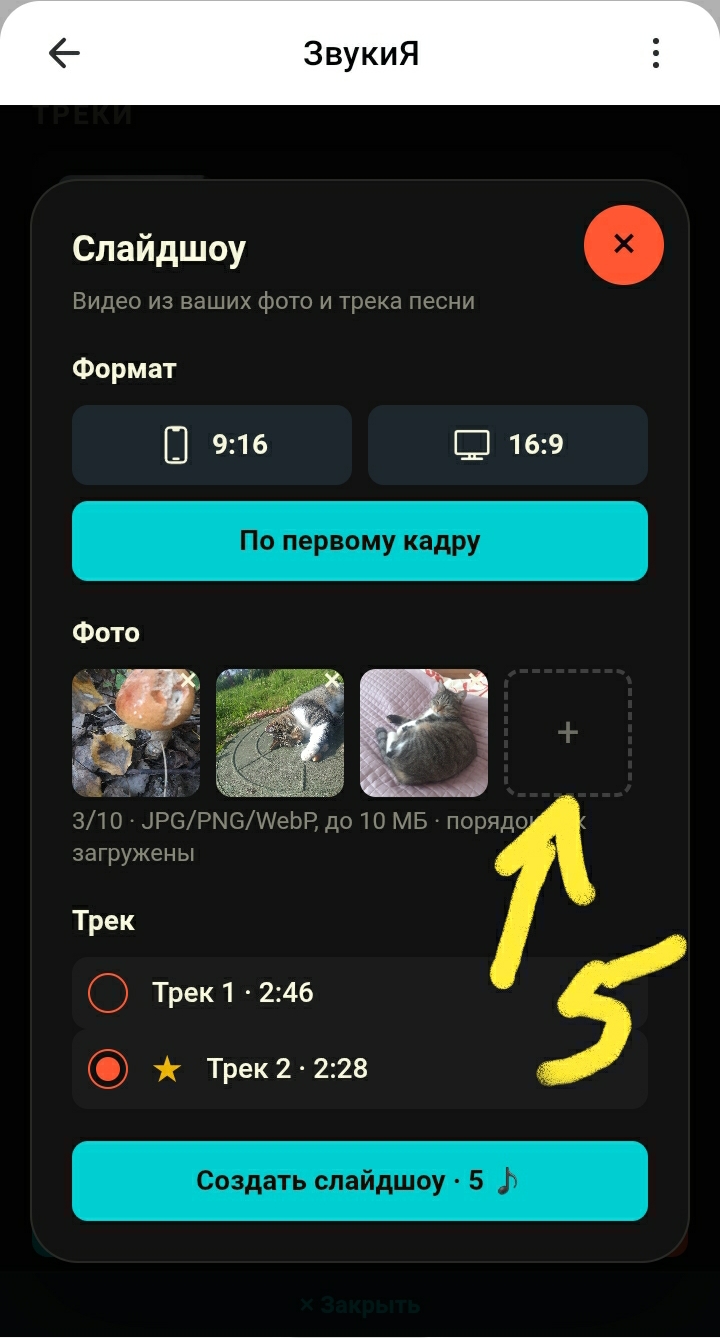
Нажмите «Слайдшоу» — откроется мастер создания видео:
- выберите формат — 9:16 (вертикальное, для статусов и сторис) или 16:9;
- добавьте фото — до 10 штук (JPG/PNG/WebP, до 10 МБ);
- выберите трек из проекта;
- нажмите «Создать слайдшоу» — стоимость в кредитах показана прямо на кнопке.
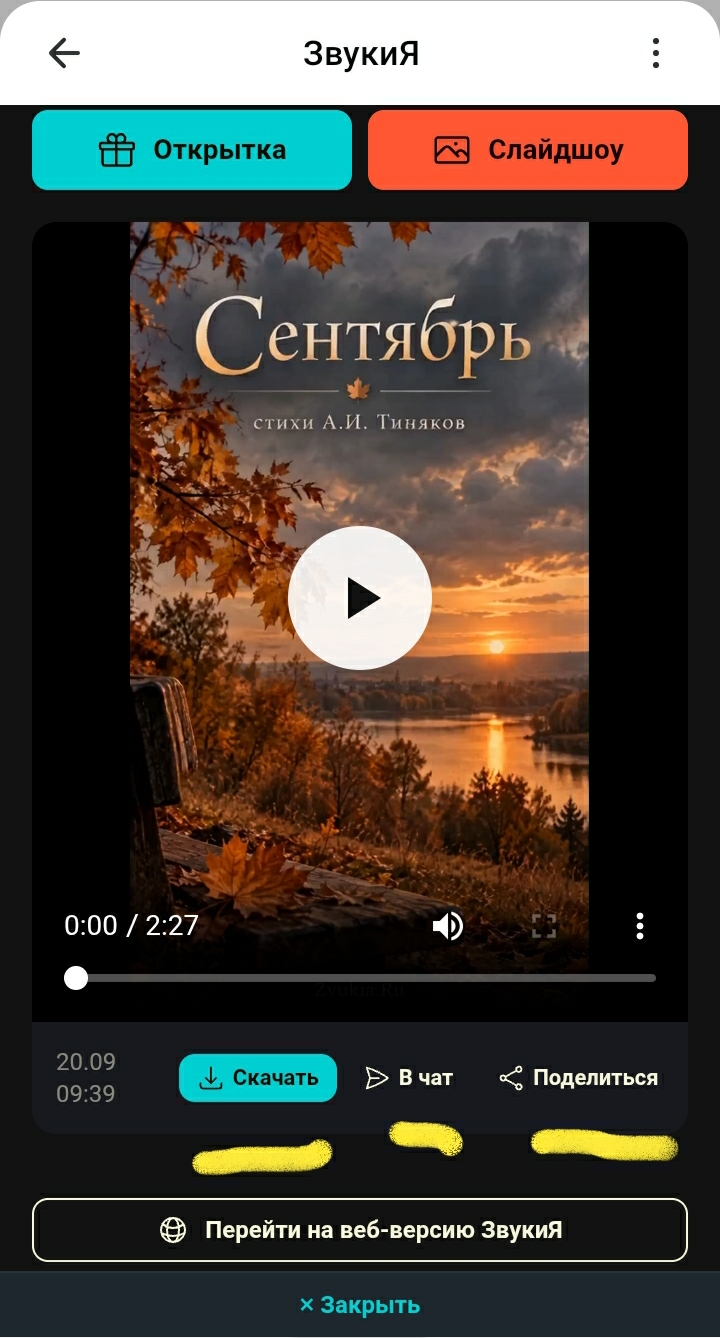
Через несколько минут видео готово: его можно посмотреть прямо в плеере, скачать, отправить в чат или поделиться ссылкой.
«В чат» и «Поделиться» — в чём разница
В чат — бот присылает готовый файл (аудио или видео) прямо в диалог MAX. Из чата его легко переслать любому контакту в мессенджере — например, поздравить близкого человека песней.
Поделиться — отправляет ссылку на страницу трека или слайдшоу. По ссылке песню можно послушать, а если трек открыт полностью — ещё и скачать.
Попробуйте прямо сейчас
Всё создание музыки — от идеи до готового видео — помещается в один мессенджер: вызвали «ЗвукиЯ» из чата, создали песню, собрали слайдшоу и отправили результат друзьям. Откройте бота «ЗвукиЯ» в MAX и создайте первую песню уже сегодня!